Κυριακή 27 Ιανουαρίου 2013

Εγκατάσταση Windows μέσα από USB Stick!


Παλιότερα μπορούσαμε να εγκαταστήσουμε τα Windows στους υπολογιστές μας μόνο με την χρήση του ειδικού CD εγκατάστασης. Τότε η ιδέα εγκατάστασης των Windows από USB stick φαινόταν πολύ μακρινή. Οι νεότερες εκδόσεις όμως των Windows όπως τα Windows 7 μπορούν να εγκατασταθούν είτε απευθείας μέσα από τα Windows XP και Windows Vista, είτε με την χρήση ενός bootable USB/CD. Αν ο υπολογιστή μας δεν έχει εγκατεστημένο κάποιο λειτουργικό σύστημα, θα χρειαστούμε ένα bootable USB stick για να ξεκινήσει η διαδικασία εγκατάστασης των Windows. Αν έχουμε USB stick αλλά δεν είναι bootable μπορούμε να το δημιουργήσουμε με την βοήθεια του προγράμματος WiNToBootic.

Το πρόγραμμα επικεντρώνεται στην ταχύτητα και στην ευκολία, επιτρέποντάς μας να γράψουμε αρχεία ISO απλά με την χρήση της μεθόδου "drag and drop". Επιπλέον,  σε αντίθεση με άλλα προγράμματα bootable USB, το WiNToBootic παρέχει μια επιλογή "Quick Format", η οποία μας επιτρέπει να εξοικονομήσουμε το χρόνο που θα σπαταλούσαμε εκτελώντας το format μόνοι μας.

Το πρόγραμμα μπορούμε να το κατεβάσετε πατώντας στο παρακάτω κουμπί :


Το WiNToBootic δεν χρειάζεται εγκατάσταση, απλά το αποσυμπιέζουμε με οποιοδήποτε πρόγραμμα αποσυμπίεσης αρχείων και απλά το εκτελούμε. Θα εμφανιστεί η παρακάτω οθόνη :


Παρατηρούμε ότι το πρόγραμμα μας ζητάει ουσιαστικά δύο πράγματα, να τοποθετήσουμε στον υπολογιστή μας ένα USB stick και να εισάγουμε το ISO αρχείο με τα Windows που θέλουμε να εγκαταστήσουμε. Όταν τοποθετήσουμε το USB, το πρόγραμμα αυτόματα το αναγνωρίζει και το καθιστά έτοιμο για χρήση. 


Παρατηρούμε ότι αναγνώρισε το USB stick (Επιλογή 1), μπορούμε να επιλέξουμε το "Quick Format" (Επιλογή 2) αν θέλουμε να κάνουμε γρήγορο format στο USB stick. Στην συνέχεια ορίζουμε με την μέθοδο "drag and drop" το αρχείο ISO των Windows (Επιλογή 3). Για να ξεκινήσει η διαδικασία του format απλά πατάμε το κουμπί "Do It!" (Επιλογή 4).


 Η εφαρμογή μας παρέχει πληροφορίες σχετικά με κάθε εργασία που εκτελείται στο παρασκήνιο.


Όταν όλες οι διαδικασίες έχουν ολοκληρωθεί, κάνουμε ασφαλή κατάργηση στο USB Stick ώστε να το χρησιμοποιήσουμε για την εκκίνηση της εγκατάστασης των Windows.

Το WiNToBootic λειτουργεί στις εκδόσεις 32-bit και 64-bit των Windows XP, Windows Vista, Windows 7 και Windows 8.
Διαβάστε Περισσότερα ...

Πέμπτη 24 Ιανουαρίου 2013

Ελέγξτε τη μνήμη RAM του υπολογιστή σας.


Η μνήμη RAM αποτελεί ένα από τα σημαντικότερα κομμάτια hardware στους υπολογιστές. Πολλές φορές μη επαρκής μνήμη ή μνήμη με προβλήματα μπορεί να προκαλέσει καθυστερήσεις στην λειτουργία του υπολογιστή μας αλλά και την εμφάνιση της εκνευριστικής μπλέ οθόνης. Δυστυχώς οι μνήμες στους υπολογιστές δεν είναι επισκευάσιμες και οποιοδήποτε πρόβλημα παρουσιαστεί σε αυτές θα πρέπει να προχωρήσουμε στην αντικατάσταση τους. Υπάρχουν αρκετά προγράμματα ελέγχου της μνήμης για τυχόν σφάλματα. Στη συνέχεια θα σας παρουσιάσουμε 5 από αυτά.

Όλα τα προγράμματα ελέγχου μνήμης που αναφέρονται παρακάτω λειτουργούν ανεξάρτητα από το λειτουργικό μας σύστημα, είτε έχουμε Windows (7, 8, XP, κλπ.), Linux ή οποιοδήποτε άλλο λειτουργικό σύστημα στον υπολογιστή μας.

1. MemTest86

To πρόγραμμα Memtest86 είναι εντελώς δωρεάν, αυτόνομο, και εξαιρετικά εύκολο στη χρήση του. Απλά κατεβάζουμε το αρχείο ISO από την σελίδα του MemTest86 και το αντιγράφουμε σε ένα CD με οποιοδήποτε πρόγραμμα αντιγραφής CD διαθέτουμε, όπως για παράδειγμα το CdBurnerXP. Μετά από αυτό, απλά κάνουμε επανεκκίνηση. Αυτόματα το πρόγραμμα θα ξεκινήσει τον έλεγχο της μνήμης. Στην παρακάτω εικόνα μπορούμε να δούμε το MemTest86 στην πράξη :


2.Windows Memory Diagnostic

To "Windows Memory Diagnostic" είναι ένα δωρεάν πρόγραμμα ελέγχου μνήμης που μας το παρέχει η Microsoft. Παρόμοιο με τα υπόλοιπα προγράμματα ελέγχου μνήμης το "Windows Memory Diagnostic" εκτελεί μια σειρά από εκτεταμένες δοκιμές για να διαπιστωθεί αν υπάρχει κάποιο σφάλμα στη μνήμη του υπολογιστή μας. Το πλεονέκτημα του είναι ότι δεν χρειάζεται να έχουμε εγκατεστημένο κάποιο λειτουργικό σύστημα στον υπολογιστή μας για να το χρησιμοποιήσουμε.

Απλά κατεβάζουμε το πρόγραμμα εγκατάστασης από εδώ και στη συνέχεια ακολουθούμε τις οδηγίες για να δημιουργήσουμε μια bootable δισκέτα ή CD, DVD.

Μετά την επανεκκίνηση του υπολογιστή μας το "Windows Memory Diagnostic" αυτόματα θα αρχίσει τις δοκιμές της μνήμης και θα επαναλάβει τις δοκιμές μέχρι να τις σταματήσουμε. Αν η πρώτη σειρά δοκιμών δεν βρει λάθη σημαίνει ότι η μνήμη μας είναι καλή. Στην παρακάτω εικόνα μπορούμε να δούμε το "Windows Memory Diagnostic" στην πράξη :


3. M2K MemScope

To "M2K MemScope" είναι ένα δωρεάν πρόγραμμα ελέγχου μνήμης από τους δημιουργούς του Micro-Scope  μια μεγάλη σουίτα από διαγνωστικά εργαλεία για τον υπολογιστή. Το MemScope εκτελεί ένα μεγάλο αριθμό ελέγχων, προκειμένου να εντοπίσει ακόμη και το παραμικρό πρόβλημα στη μνήμη μας. To MemScope μπορούμε να το κατεβάσουμε από εδώ. Στην παρακάτω εικόνα μπορούμε να δούμε το "M2K MemScope" στην πράξη :


4. MemTest86+

To Memtest86+ είναι μια πιο ανανεωμένη έκδοση του προγράμματος ελέγχου μνήμης Memtest86 που αναφέραμε παραπάνω και είναι επίσης εντελώς δωρεάν. Συνήθως εκτελούμε έλεγχο μνήμης με το Memtest86+,στην περίπτωση που έχουμε προβλήματα με την εκτέλεση του Memtest86 ή αν θέλουμε μια καλή δεύτερη γνώμη για τα σφάλματα που έχουν εμφανιστεί. To Memtest86+ μπορούμε να το κατεβάσουμε από εδώ. Στην παρακάτω εικόνα μπορούμε να δούμε το MemTest86+ στην πράξη :


5. DocMemory Memory Diagnostic

To "DocMemory Memory Diagnostic" είναι ένα ακόμη δωρεάν πρόγραμμα ελέγχου μνήμης, που λειτουργεί παρόμοια με τα άλλα προγράμματα που αναφέραμε παραπάνω. Ένα σημαντικό μειονέκτημα της χρήσης του DocMemory είναι ότι απαιτεί να δημιουργήσουμε μια δισκέτα. Οι περισσότεροι υπολογιστές σήμερα δεν έχουν καν floppy drives. Προτείνουμε να το χρησιμοποιήσουμε στην περίπτωση που κανένα από τα παραπάνω προγράμματα δεν λειτούργησε σωστά  ή αν θέλουμε μία ακόμη επιβεβαίωση ότι η μνήμη μας έχει αποτύχει. To "DocMemory Memory Diagnostic" μπορούμε να το κατεβάσουμε από  εδώ. Στην παρακάτω εικόνα μπορούμε να το δούμε στην πράξη :
Διαβάστε Περισσότερα ...

Παρασκευή 11 Ιανουαρίου 2013

Αυτόματη μετονομασία τηλεοπτικών σειρών και ταινιών με ένα κλικ!


Όλοι έχουμε στους υπολογιστές μας τεράστιες συλλογές από τραγούδια, τηλεοπτικές σειρές και ταινίες. Όσο ο όγκος τους μεγαλώνει τόσο πιο δύσκολο είναι να τα κρατήσουμε σωστά οργανωμένα. Ένας από τους παράγοντες που εμποδίζουν την οργάνωση τους είναι οι ονομασίες τους. Τη λύση σε αυτό το πρόβλημα έρχεται να δώσει το FileBot. Το FileBot είναι μια εφαρμογή που μας βοηθά να οργανώσουμε τις ταινίες και τις τηλεοπτικές σειρές μας, επιτρέποντας να αναζητήσουμε ονόματα για κάθε επεισόδιο σειράς και να μετονομάσουμε αυτόματα με τα σωστά. Τέλος, έχουμε τη δυνατότητα να αναζητήσουμε και να κατεβάσουμε υπότιτλους από το διαδίκτυο.

Το πρόγραμμα FileBot μπορούμε να το κατεβάσουμε πατώντας στο παρακάτω κουμπί :


Όταν ολοκληρωθεί η εγκατάσταση και τρέξουμε την εφαρμογή πατάμε το κουμπί Rename (επιλογή 1) και θα εμφανιστεί η παρακάτω οθόνη.


Αυτό που θα πρέπει να κάνουμε αμέσως μετά είναι πατώντας το κουμπί Load (επιλογή 2) στο κάτω μέρος της οθόνης να αναζητήσουμε τον φάκελο που περιέχει τα επεισόδια της σειράς που θέλουμε να μετονομάσουμε. Εναλλακτικά μπορούμε με την χρήση Drag n Drop να σύρουμε το φάκελο που περιέχει τα επεισόδια στην περιοχή Original Files. Εκτελώντας το παραπάνω βήμα θα εμφανιστεί η παρακάτω οθόνη.


Παρατηρούμε ότι εκτός από τα αρχεία .avi (αρχείο ταινίας) έχουν μεταφερθεί και αρχεία .srt (αρχείο υποτίτλων) τα οποία πρέπει να μετονομαστούν μαζί με τα αρχεία της ταινίας. Τα σωστά ονόματα των επεισοδίων θα τα αναζητήσει το ίδιο το πρόγραμμα για εμάς, απλά κάνοντας δεξί κλικ πάνω στο κουμπί Match.


Θα εμφανιστεί το παραπάνω μενού από το οποίο μπορούμε να επιλέξουμε από ποια ιστοσελίδα θα αναζητηθούν τα νέα σωστά ονόματα. Στην περίπτωση που θέλουμε να αναζητήσουμε ονόματα επεισοδίων από τηλεοπτικές σειρές θα επιλέξουμε ιστοσελίδα από το πλαίσιο 1, ενώ για ονόματα ταινιών από το πλαίσιο 2. Όταν επιλέξουμε ιστοσελίδα και ολοκληρωθεί η αναζήτηση η οποία διαρκεί λίγα μόνο δευτερόλεπτα, υπάρχει πιθανότητα να μας εμφανιστεί ένα πλαίσιο με τα αποτελέσματα της αναζήτησης, με σκοπό να επιλέξουμε την τηλεοπτική σειρά που θέλουμε. 


Στο παράδειγμα μας έχουμε επιλέξει την τηλεοπτική σειρά ΟΖ. Την επιλέγουμε από την λίστα και κάνουμε κλικ στο κουμπί Select.


Αυτομάτως στην δεξιά πλευρά του προγράμματος στην περιοχή New Names εμφανίζονται τα νέα ονόματα για κάθε επεισόδιο. Παρατηρούμε ότι έχουν δοθεί τα ίδια ονόματα στα αρχεία .avi και στα αρχεία .srt κάθε επεισοδίου όπως ακριβώς θέλουμε. Αυτό που μένει για να ολοκληρωθεί η διαδικασία της μετονομασίας είναι να πατήσουμε το κουμπί Rename.

Πλέον τα επεισόδια μέσα στο φάκελο που επιλέξαμε έχουν τις νέες του ονομασίες, όπως φαίνεται παρακάτω.


Οι δυνατότητες του FileBot δεν περιορίζονται μόνο στην μετονομασία τηλεοπτικών σειρών και ταινιών αλλά μας παρέχει και την δυνατότητα αναζήτησης ελληνικών υποτίτλων για τις ταινίες που θέλουμε μέσα από το μενού Subtitles απλά πληκτρολογώντας το όνομα της ταινίας ή της σειράς στην περιοχή αναζήτησης. Επιλέγουμε την γλώσσα που θέλουμε και πατάμε το πλήκτρο Find.


Διαβάστε Περισσότερα ...

Τετάρτη 14 Νοεμβρίου 2012

Συμπίεση αρχείων PDF


Όταν θέλουμε να στείλουμε ένα αρχείο pdf με email ή να το αποθηκεύσουμε στο tablet μας ή στο κινητό μας συχνά αντιμετωπίζουμε πρόβλημα με το μέγεθος του αρχείου. Ακόμα και αν χρησιμοποιήσουμε κάποιο πρόγραμμα συμπίεσης αρχείων η διαφορά στο μέγεθος του αρχείου δεν είναι μεγάλη. Μπορούμε όμως να χρησιμοποιήσουμε το πρόγραμμα "PDF Compressor". Το "PDF Compressor" είναι ένα δωρεάν πρόγραμμα, αρκετά εύκολο στην χρήση του, που απλά πατώντας ένα κλικ μπορεί να συμπιέσει πολλαπλά αρχεία PDF, με πολύ σημαντική μείωση του μεγέθους τους, χωρίς να χάνεται η ποιότητα των αρχείων.

Το "PDF Compressor" μπορούμε να το κατεβάσουμε πατώντας στο παρακάτω κουμπί :


Όταν ολοκληρωθεί η εγκατάσταση, εμφανίζεται η κεντρική οθόνη του προγράμματος. Μπορούμε πολύ εύκολα να προσθέσουμε τα αρχεία που θέλουμε για μετατροπή είτε πατώντας "Add Files" ή "Add Folder" η απλά να τα κάνουμε "drad and drop" στην οθόνη του προγράμματος. Παρατηρούμε ότι στη δεξιά πλευρά της οθόνης του προγράμματος μπορούμε να ορίσουμε σε ποιον φάκελο θα γίνεται η εξαγωγή των νέων συμπιεσμένων αρχείων.


Αφού εισάγουμε τα αρχεία που θέλουμε πατάμε στο κουμπί "Start Compression" για να ξεκινήσει η διαδικασία συμπίεσης.


Προτείνουμε να επιλέξετε στο "Compression Settings" την επιλογή "Better Compression with minor quality loss" για να έχουμε ακόμα καλύτερα αποτελέσματα στην συμπίεση.


Πατώντας το κουμπί "Start Compression"  ξεκινά η διαδικασία συμπίεσης και ενημερωνόμαστε στην οθόνη μας για την εξέλιξή του.


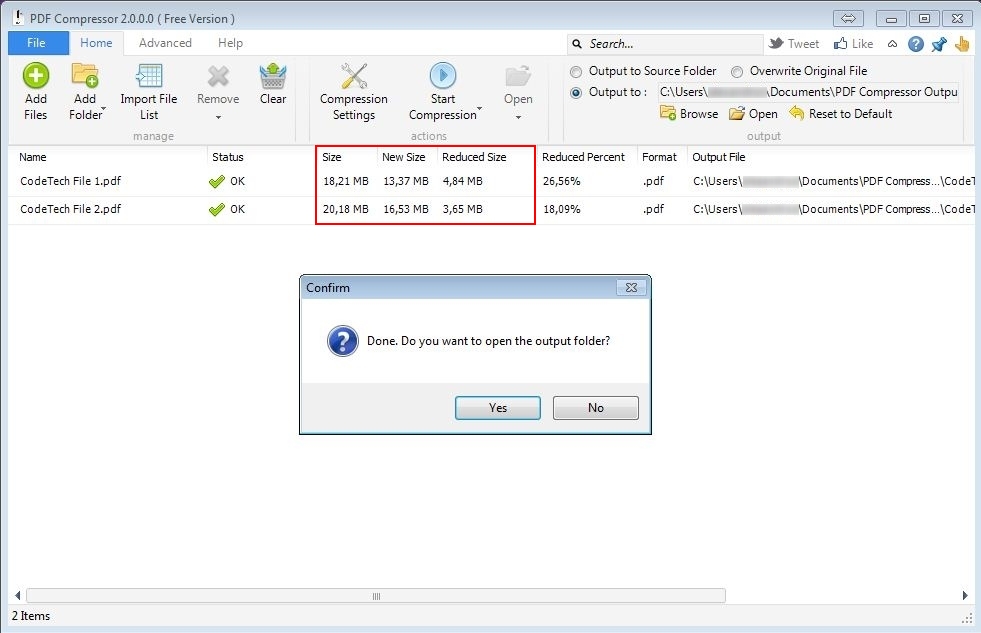
Όταν ολοκληρωθεί η συμπίεση μπορούμε να δούμε το αρχικό μέγεθος του αρχείου, το νέο μέγεθός του καθώς και κατά πόσα MegaByte μειώθηκε. Πατώντας "Yes" στο μήνυμα που θα εμφανιστεί κατευθυνόμαστε στον φάκελο που του έχουμε ορίσει να αποθηκεύονται τα συμπιεσμένα αρχεία.


Επομένως τώρα μπορούμε να στείλουμε τα αρχεία αυτά με email ή να τα αποθηκεύσουμε στο tablet ή στο κινητό μας τηλέφωνο χωρίς να έχουμε πρόβλημα με το μέγεθος του αρχείου.
Διαβάστε Περισσότερα ...

Δευτέρα 29 Οκτωβρίου 2012

Συγχώνευση αρχείων pdf σε ενιαίο αρχείο.


Πολλά από τα αρχεία που έχουμε αποθηκευμένα στον υπολογιστή μας είναι της μορφής pdf. Σε παλιότερο άρθρο είδαμε πως μπορούμε να μετατρέψουμε οποιοδήποτε αρχείο σε μορφή pdf. Σε αυτό το άρθρο θα δούμε πως μπορούμε να συγχωνεύσουμε πολλαπλά αρχεία pdf σε ένα, με την βοήθεια του προγράμματος MergePDF. 


Το MergePDF είναι ένα δωρεάν πρόγραμμα που μπορεί να συγχωνεύσει πολλαπλά αρχεία PDF σε ένα ενιαίο αρχείο PDF μέσα σε λίγα δευτερόλεπτα. Είναι δωρεάν, απλό, γρήγορο και εύκολο στη χρήση του. Μπορείτε να το κατεβάσετε πατώντας στο παρακάτω κουμπί :


Όταν ολοκληρωθεί η εγκατάσταση εμφανίζεται η κεντρική οθόνη του προγράμματος :


Πατάμε το κουμπί "Add File" πάνω αριστερά, επιλέγουμε τα αρχεία που θέλουμε να συγχωνεύσουμε και πατάμε το κουμπί "Open". Τα αρχεία που έχουμε επιλέξει εμφανίζονται σε λίστα στην οθόνη του προγράμματος. 


Για να προχωρήσουμε στην συγχώνευση τους πατάμε το κουμπί "Merge".


Επιλέγουμε σε πιο σημείο στον σκληρό μας δίσκο θέλουμε να αποθηκευτεί το καινούργιο αρχείο pdf, που θα εμπεριέχει όλα τα αρχεία που συγχωνεύτηκαν, του δίνουμε ένα όνομα και πατάμε το κουμπί save. Σε λίγα δευτερόλεπτα, θα εμφανιστεί στην οθόνη του υπολογιστή μας το νέο αρχείο pdf που δημιουργήσαμε.

Μπορούμε πολύ εύκολα να αφαιρέσουμε ή να αλλάξουμε την σειρά προτεραιότητας στα αρχεία pdf που θα χρησιμοποιηθούν για την δημιουργία του ενιαίου αρχείου από τα κουμπιά στο μενού του προγράμματος όπως φαίνεται στην εικόνα.


Το MergePDF είναι ένα εύχρηστο και αξιόπιστο πρόγραμμα που μπορεί να συνδυάσει πολλαπλά έγγραφα PDF σε ένα. Βασικό του πλεονέκτημα είναι ότι δουλεύει πολύ γρήγορα και μπορούμε να συγχωνεύσουμε τα pdf αρχεία μας μέσα σε δευτερόλεπτα.
Διαβάστε Περισσότερα ...

Δευτέρα 24 Σεπτεμβρίου 2012

Γρήγορη εξαγωγή ήχου από βίντεο.


Πόσες φορές σας έχει τύχει να δείτε κάποιο βίντεο και να ακούσετε ένα αγαπημένο σας κομμάτι ή μια ατάκα που σας ενθουσίασε; Δεν θα ήταν καταπληκτικό να μπορούσατε να φτιάξετε ένα αρχείο ήχου που να μπορούσατε να το αναπαράγετε στον υπολογιστή σας; Υπάρχει μια μεγάλη ποικιλία από εργαλεία εξαγωγής ήχου από βίντεο. Σε αυτό το άρθρο θα σας παρουσιάσουμε το "Best Video Converter" με το οποίο μπορούμε από αρχεία βίντεο (MP4, .AVI, .MKV, .MPG κ.α.) να αποθηκεύσουμε τον ήχο σε μορφή ( MP3, .WAV, .OGG κ.α.)

Αρχικά θα πρέπει να κατεβάσουμε το πρόγραμμα πατώντας στο παρακάτω κουμπί.


Αφού ολοκληρωθεί η εγκατάσταση του προγράμματος εμφανίζεται η κεντρική οθόνη του "Best Video Converter". Πατάμε το κουμπί "Open" πάνω δεξιά ώστε να επιλέξουμε το αρχείο βίντεο από τον υπολογιστή μας.


Αφού επιλέξουμε το αρχείο που θέλουμε πατάμε Open για να εισάγουμε το βίντεο στο πρόγραμμα.


Στη συνέχεια, πατάμε το κουμπί convert από το μενού του προγράμματος.


Στην οθόνη που εμφανίζεται επιλέγουμε σε τι μορφή θέλουμε να αποθηκευτεί ο ήχος στο παράδειγμα  μας επιλέξαμε τύπο αρχείου mp3.


Επιπλέον, μπορούμε να ορίσουμε τον φάκελο στον οποίο θα κάνουμε εξαγωγή το αρχείο ήχου καθώς  και στην περίπτωση που υπάρχει αρχείο με το ίδιο όνομα τι θα κάνει το πρόγραμμα (θα δημιουργήσει νέο αρχείο με άλλο όνομα, θα αντικατασταθεί το παλιό αρχείο με το καινούργιο ή να μην γίνει μετατροπή καθόλου). Αφού ολοκληρώσουμε τις ρυθμίσεις, πατάμε το κουμπί "Start Convertion" για να ξεκινήσει η μετατροπή.


Κατά τη διάρκεια της μετατροπής το πρόγραμμα μας ενημερώνει για την πρόοδο της μετατροπής καθώς και για τον χρόνο που υπολείπεται για την ολοκλήρωση της.


Όταν η διαδικασία μετατροπής ολοκληρωθεί αυτόματα ανοίγει ο φάκελος στον οποίο εμπεριέχεται το αρχείο mp3.


Διαβάστε Περισσότερα ...

Τετάρτη 19 Σεπτεμβρίου 2012

Μετατρέψτε το Android κινητό σας σε ασύρματο ποντίκι και πληκτρολόγιο!

Οι εφαρμογές που υπάρχουν για συσκευές Android είναι πάρα πολλές. Αρκετές από αυτές είναι πραγματικά πολύ χρήσιμες. Μια από αυτές είναι το AndroMouse, με το οποίο μας δίνεται η δυνατότητα να μετατρέψουμε οποιαδήποτε Android συσκευή σε ασύρματο ποντίκι και πληκτρολόγιο για τον υπολογιστή μας.

Αρχικά θα πρέπει να κατεβάσουμε την εφαρμογή στο κινητό μας από το Google Play. Η έκδοση που θα σας παρουσιάσουμε είναι δωρεάν. Εκτός από την εφαρμογή στο κινητό μας θα πρέπει να κατεβάσουμε και την εφαρμογή στον υπολογιστή μας πατώντας στο παρακάτω κουμπί :


Το πρόγραμμα δεν χρειάζεται εγκατάσταση. Απλά αποσυμπιέζουμε το αρχείο που κατεβάσαμε και εκτελούμε το "AndroMouse Desktop 2.5". Αμέσως θα εμφανιστεί η κεντρική οθόνη του προγράμματος, στην οποία προβάλλεται η διεύθυνση IP του υπολογιστή μας καθώς και το αναγνωριστικό του όνομα για το δικτυο Bloutooth.


Αντίστοιχα στο κινητό μας με το που ολοκληρωθεί η εγκατάσταση του προγράμματος εμφανίζεται η παρακάτω οθόνη :


Στην περίπτωση που θέλουμε να χρησιμοποιήσουμε την ασύρματη σύνδεση για να συνδέσουμε το κινητό με τον υπολογιστή μας επιλέγουμε "WiFi"  (θα πρέπει ο υπολογιστή και το κινητό να βρίσκονται στο ίδιο δίκτυο). Εναλλακτικά μπορούμε να πραγματοποιήσουμε σύνδεση μέσω δικτύου Bluetooth πατώντας στην επιλογή "Bluetooth".

Όταν επιλέξουμε WiFi εμφανίζεται η παρακάτω οθόνη στο κινητό μας ή οποία μας ζητάει να ορίσουμε την διεύθυνση  IP του server, που δεν είναι άλλη από την διεύθυνση IP του υπολογιστή μας. Την πληκτρολογούμε και πατάμε το κουμπί "Connect".


Αν η σύνδεση είναι επιτυχής θα εμφανιστεί η παρακάτω οθόνη στο κινητό μας. Είναι ουσιαστικά το touchpad μέσα από το οποίο μπορούμε να μετακινούμε το ποντίκι στον υπολογιστή μας.


Επίσης παρατηρούμε ότι πλέον στον υπολογιστή μας η ένδειξη "Server Status" έχει αλλάξει σε Connected.


Πατώντας το τετράγωνο στην πάνω δεξιά πλευρά στο κινητό μας εμφανίζονται περισσότερες επιλογές :


Πατώντας στην επιλογή 1 εμφανίζεται το touchpad όπως και όταν συνδεθήκαμε στο πρόγραμμα. Με την επιλογή 2 εμφανίζεται το πληκτρολόγιο στο κινητό μας με το οποίο μπορούμε να πληκτρολογήσουμε ότι θέλουμε στον υπολογιστή μας. 


Πατώντας στην επιλογή 3 εμφανίζεται μια οθόνη με κάποια ειδικά πλήκτρα που έχουμε στο πληκτρολόγιο του υπολογιστή μας. Για παράδειγμα τα πλήκτρα F, Εsc,Capc Lock κ.α.


Πατώντας στην επιλογή 4 εμφανίζεται το Numpad ακριβώς όπως είναι στον υπολογιστή μας.


Στην περίπτωση που επιλέξουμε σύνδεση με Bluetooth αντί για WiFi θα εμφανιστεί μία λίστα με τις διαθέσιμες συσκευές Bluetooth που υπάρχουν γύρω μας. Επιλέγουμε το όνομα Βluetooth που αντιστοιχεί στον υπολογιστή μας και αμέσως πραγματοποιείται η  ζεύξη. 


Όποια σύνδεση και αν επιλέξουμε το αποτέλεσμα είναι το ίδιο έχουμε μετατρέψει το Android κινητό μας σε ασύρματο ποντίκι  και πληκτρολόγιο.
Διαβάστε Περισσότερα ...